开发者设置
开发人员是那些为 Mu-PRO 代码作出贡献的人。
我们在此介绍如何为 Mu-PRO 代码开发做好准备,并与其他开发人员合作。
基础知识
访问 git 仓库
MuPRO PhaseFieldSDK git 仓库 是托管在 github 上的私有仓库。
要成为 SDK 开发人员,您需要向 MuPRO 组织明确申请访问权限。
第 1 步: 注册 github 账户
按照 github 主页上的说明注册账户 github homepage。
第 2 步:确定用户名
- 前往 github.com。
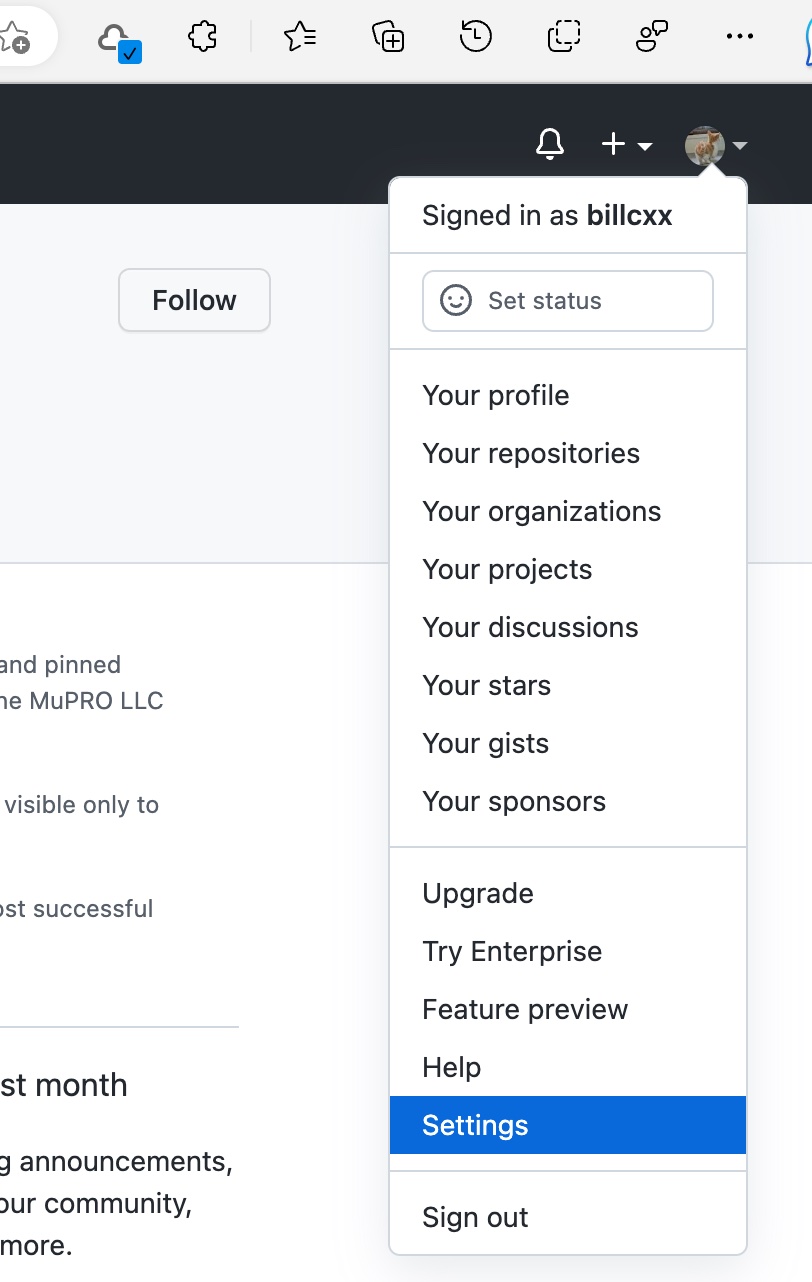
- 点击右上角的头像, Signed in as 后的单词就是你的用户名。
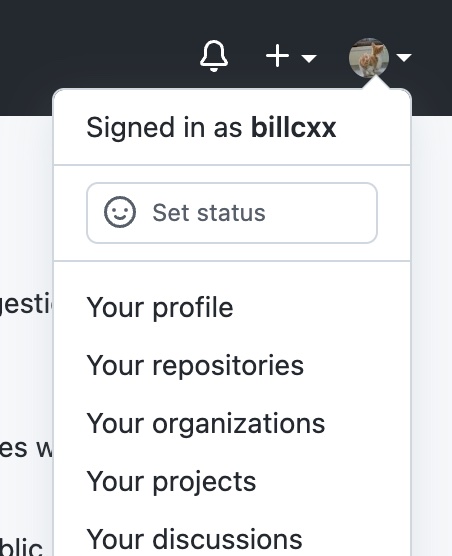
第 3 步:申请访问 MuPRO 组织
将您的账户用户名发送至 MuPRO [email protected], 说明您的姓名、github 账户用户名和您希望访问的版本库。
安装 Visual Studio 代码
虽然你可以使用任何你喜欢的代码编辑器,但我们强烈推荐 vscode。 下面是一些使用 vscode 的有用链接:
- Developing a Visual Studio Code Project for SSH Development
- Environment Configurator for Intel® oneAPI Toolkits
第 1 步:下载并安装
从此处下载并在本地计算机上安装 vscode here.
第 2 步:使用 Github 账户登录
登录后,您可以在所有平台上同步所有设置和扩展。
- 点击左下角的人形图标
- 选择登录以同步设置
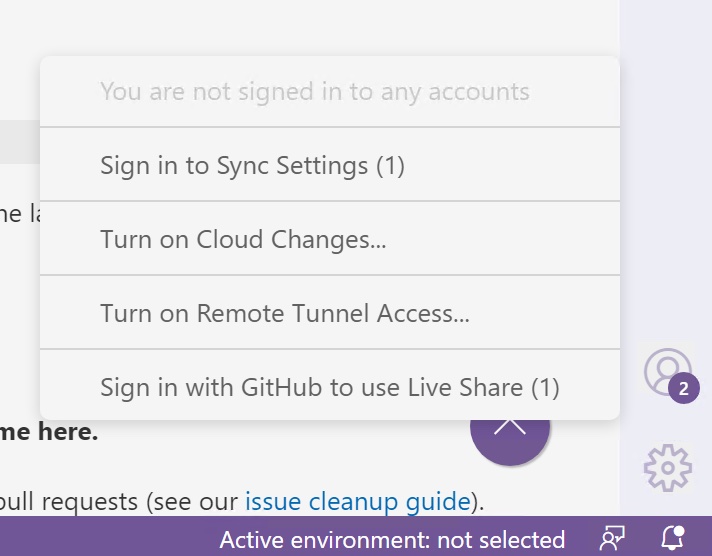
- 然后选择 “使用 Github 登录”,您的默认浏览器就会打开
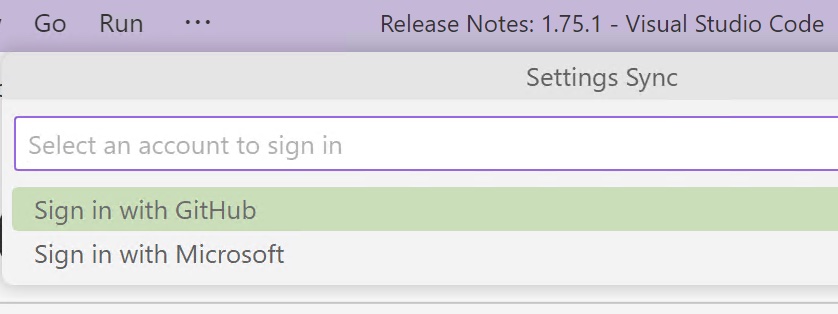
1.从弹出的浏览器窗口登录 Github。 2.如果登录成功,点击人形图标将显示 Github 帐户的用户名,然后就可以关闭浏览器窗口了。
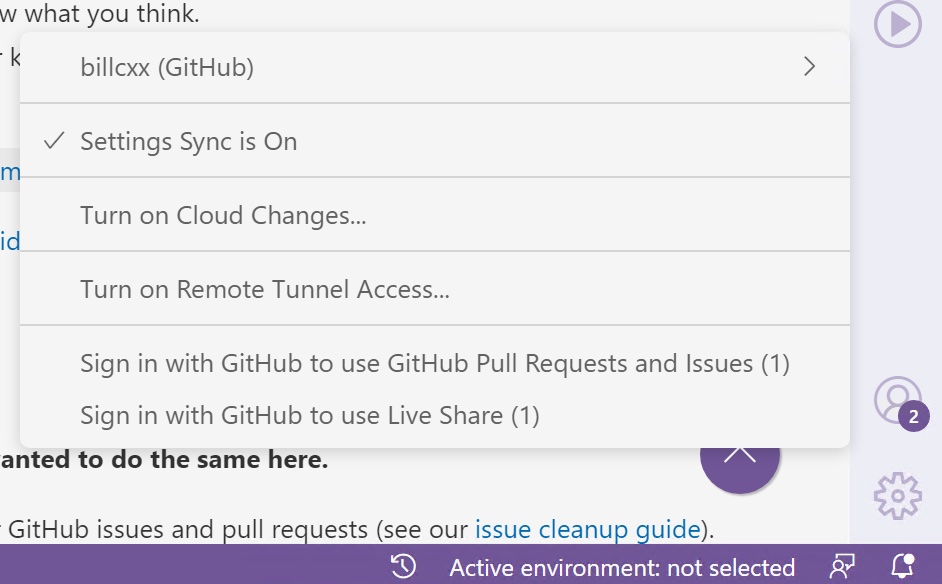
第 3 步:安装扩展程序
使用 vscode 的一大好处是其庞大的扩展库。下面列出了我们将使用的扩展:
在远程机器上开发
- 远程 - SSH (Id: ms-vscode-remote.remote-ssh): 用于远程 SSH 连接
- 远程 - SSH: Editing Configuration Files(Id: ms-vscode-remote.remote-ssh-edit): 用于编辑 ssh 配置文件。
在本地机器上开发
你现在不需要安装任何扩展,因为我们可以[在以后的步骤中]一次性安装所有推荐的扩展。 (code.html).
配置 SSH 连接
在大多数情况下,您可能是在远程 Linux 服务器上而非本地电脑上进行开发。
这里我们将以宾夕法尼亚州立大学 ACI 服务器为例,演示如何在 vscode 中配置 SSH 连接。
第 1 步:设置无密码连接
要设置与远程 Linux 服务器的无密码 SSH 连接,需要在本地计算机上生成公钥/私钥对,并将公钥复制到远程服务器。下面是一份分步指南,助你轻松上手:
Linux/Mac
- 生成密钥对:在本地计算机上打开终端窗口,运行以下命令
ssh-keygen -t rsa。命令会提示你选择配对密钥的位置,你可以点击回车接受默认位置,也可以选择给它起一个特定的名字,比如aci_rsa。命令还会要求你提供口令,但如果是无口令连接,你可以点击回车键将该字段留空。 - 将公钥复制到远程服务器:公钥存储在
~/.ssh/id_rsa.pub文件中。要将公钥复制到远程服务器,请使用以下命令ssh-copy-id [email protected],这将把默认的 id_rsa.pub 密钥复制到远程服务器。如果使用了不同的 rsa 密钥对名称,可使用-i选项指定,如下所示:ssh-copy-id -i ~/.ssh/aci_rsa [email protected]
Windows
-
生成配对密钥: 1.下载并安装 PuTTYgen:您可以从 PuTTY 网站下载 PuTTYgen 工具 (https://www.putty.org/). 2. 安装好 PuTTYgen 后,从 “开始 “菜单或双击 PuTTYgen 图标启动该工具。 生成密钥对: 在 PuTTYgen 窗口中,点击 “生成 “按钮。工具会提示你在窗口中移动鼠标以生成随机密钥对。 3. 生成密钥对: 在 PuTTYgen 窗口中,点击 “生成 “按钮。工具会提示你在窗口中移动鼠标以生成随机密钥对。生成配对密钥后,你可以输入密钥口令,或将该字段留空用于无密码连接。 4. 保存配对密钥:生成配对密钥后,可点击 “保存私钥 “按钮保存私钥,并指定文件位置。也可以从 “用于粘贴到 OpenSSH authorized_keys 文件的公钥”文本框中复制公钥内容并保存到文件中,从而保存公钥。
-
将公钥复制到远程服务器:打开命令提示符或 PowerShell 窗口,运行以下命令
type "C:\path\to\id_rsa.pub" | ssh [email protected] "cat >> ~/.ssh/authorized_keys"。将C:\path\to\id_rsa.pub替换为公钥文件的路径,user 替换为远程服务器上的用户名。type命令会输出公钥文件的内容,然后通过管道将其传送到 ssh 命令,该命令会登录远程服务器,将公钥内容追加到用户主目录.ssh目录下的authorized_keys文件中,如果该文件不存在,则会创建该文件。 -
测试连接:将公钥复制到远程服务器后,可以运行
ssh [email protected]测试连接。这样就可以连接到远程服务器,而不需要输入密码。如果一切正常,你就成功建立了无密码 SSH 连接。
第2步:编辑 ssh 配置文件
为了进一步节省输入用户名和远程服务器主机名的时间,我们可以按如下方式设置 ssh 配置文件。
- 单击
F1打开命令调板,输入ssh connect搜索 Remote-SSH: Connect to Host,然后单击
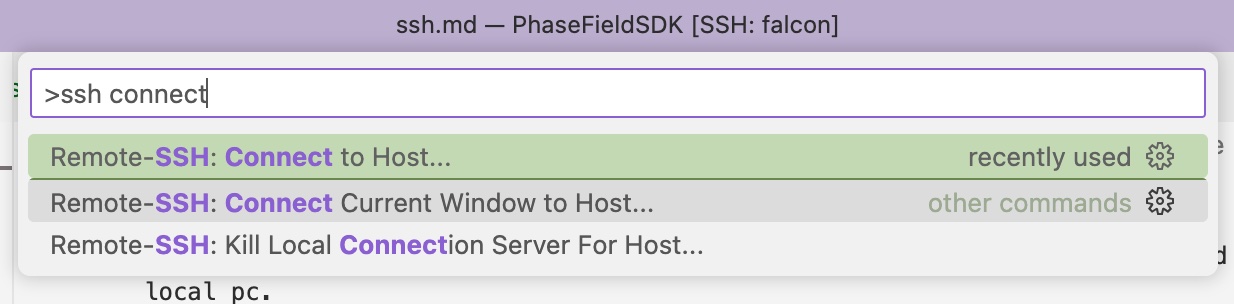
- 你会看到Add New SSH Host或Configure SSH Hosts两个选项,选择Configure SSH Hosts
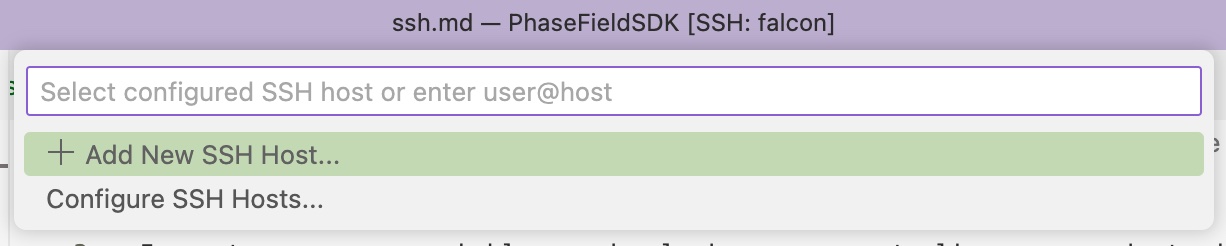
- vscode会自动检测系统中可用的 ssh 配置文件,你应该选择个人配置文件而不是系统配置文件,然后该 ssh 配置文件将在 vscode 中打开。在我看来就是 /User/xiaoxingcheng/.ssh/config
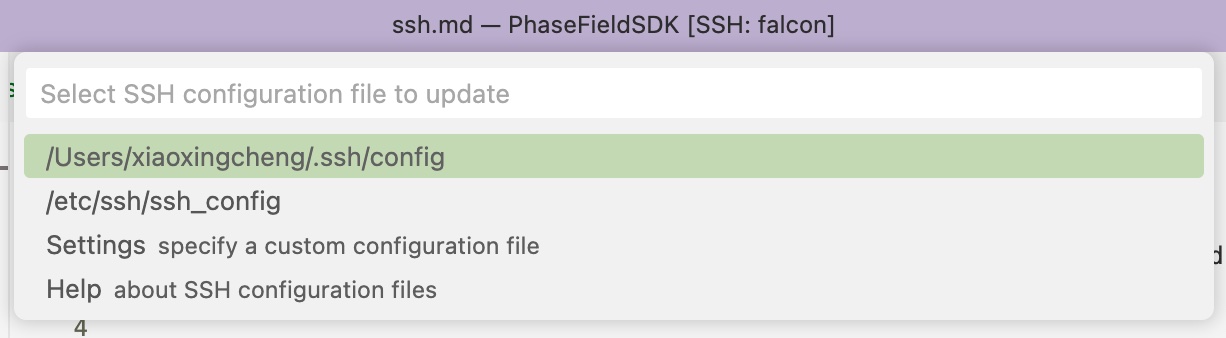
- 在以下代码片段中,将 User 改为用户名,将 IdentityFile 改为生成/上传的 rsa 密钥对名称。 然后,复制并粘贴到打开的配置文件中。
Host aci
    HostName submit.aci.ics.psu.edu
    User username
    IdentityFile ~/.ssh/aci_rsa
    ForwardX11Trusted Yes
    ForwardX11 Yes
第 3步:SSH 登录
- 打开 vscode
- 单击
F1,输入ssh connect,然后单击Remote-SSH: Connect to Host
- 选择
aci,即我们中[在上一步]定义的Host(#第二步-2-设置-ssh-配置-文件).。
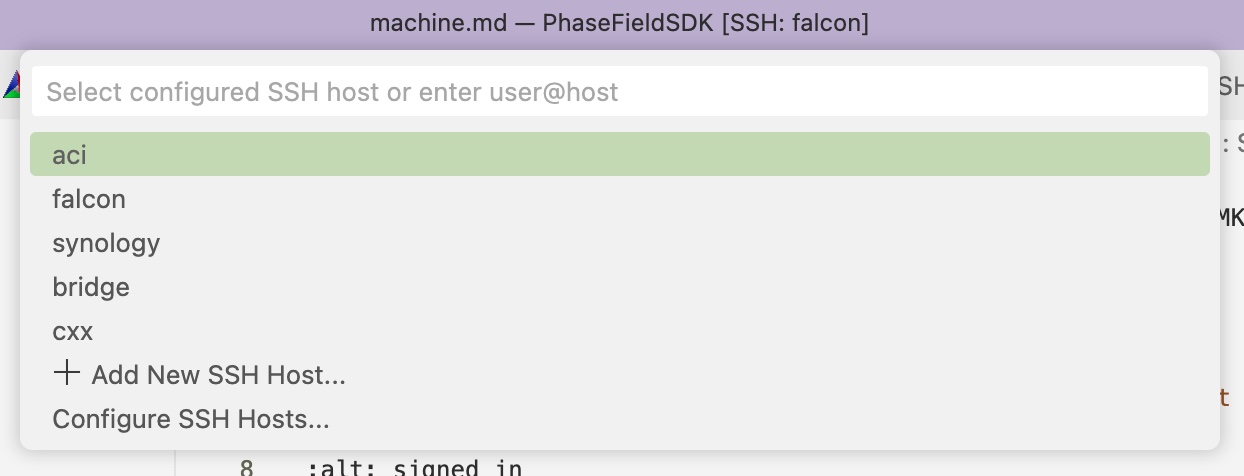
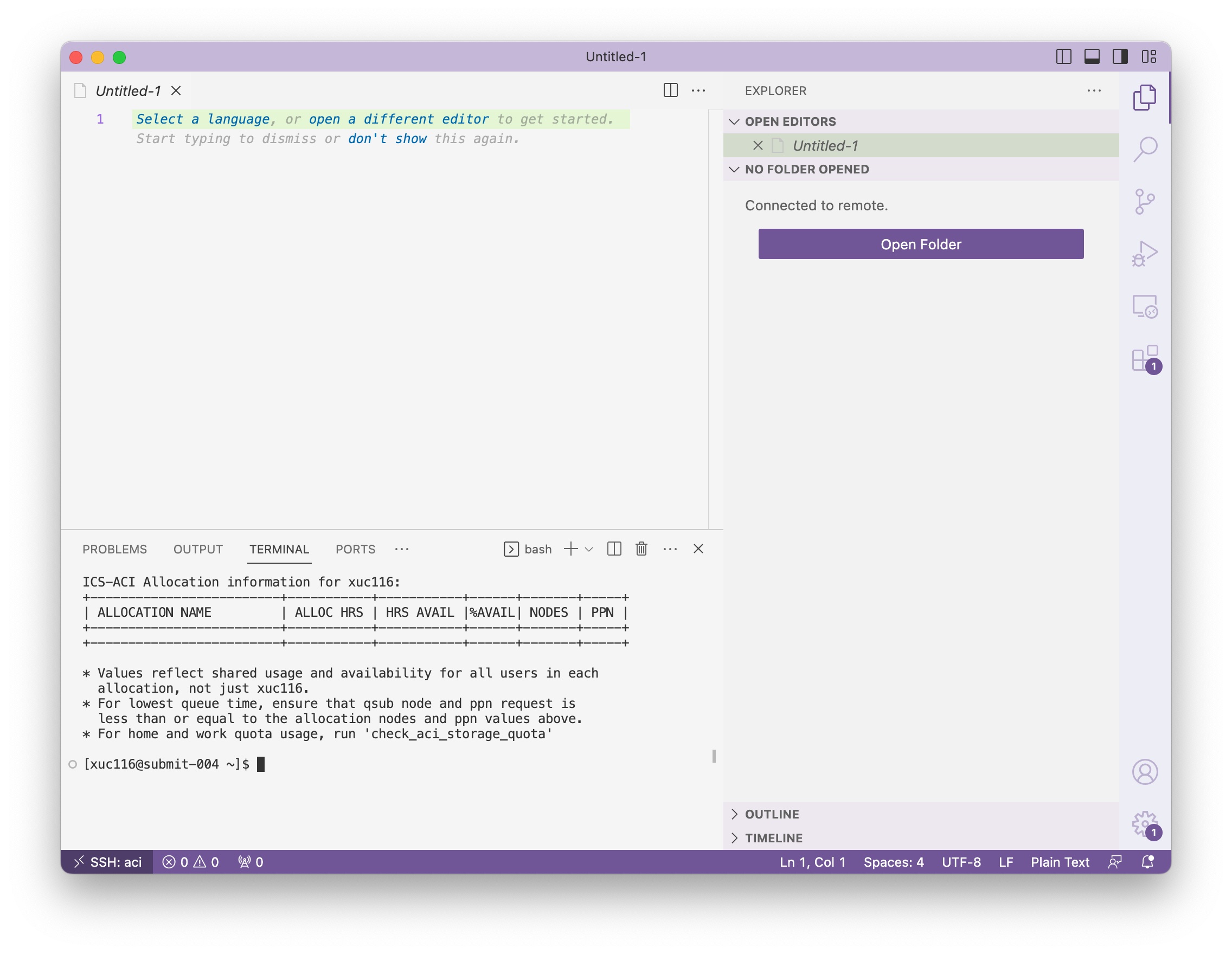
- 你将看到一个与此类似的界面,今后我们可以使用终端执行任何命令行任务。如果看不到终端面板,可以使用<快捷键>ctrl+
</code> ctrl+,或点击菜单中的View/Terminal.
设置构建环境
要编译代码,您需要 Intel compiler, Intel MKL, Intel MPI 和 CMake.
第 1 步:连接服务器
就像我们在[配置 SSH 连接部分的步骤 3 ]所做的那样 (ssh.html#step-3-ssh-login).
第 2 步:安装 CMake
我们要求 CMake 的最低版本为 3.20。
PSU ACI 服务器
截至 2023 年 2 月,您可以使用以下命令访问 PSU 服务器上的 CMake:
module load cmake你也可以将上述命令添加到 ~/.bashrc 文件中,这样下次登录时 cmake 就会自动加载。
HPC 计算集群
要么联系管理员查找高于 3.20 版本的 CMake,要么按照 Linux 的 安装说明 在本地安装 cmake。
自己的 Linux 机器
你应该能在大多数发行版的官方软件包管理器中找到 CMake。比如在 Ubuntu 上,你可以用 sudo apt install cmake 来安装 CMake。
从源代码编译并安装
如果官方软件包管理器没有提供 CMake,则需要从源代码编译和安装。
1.安装编译所需的依赖包。
sudo apt update
sudo apt install build-essential libssl-dev
2.访问 CMake 官方网站 (https://cmake.org/files/) 下载 3.20 之后版本的源代码压缩包
3.解压源码包并转到解压后的目录。
4.编译并安装.
./configure
make
sudo make install
5.验证安装.
cmake –versionStep 3: 设置 Intel environment 环境
PSU ACI 服务器
截至 2023 年 2 月,您可以使用以下命令访问 PSU 服务器上的 Intel compilers, Intel MPI 和 Intel MKL :
module load intel impi mkl您还可以将上述命令添加到 ~/.bashrc 文件中,这样下次登录时就会自动加载这些 intel 软件包。
HPC 计算集群
联系管理员,了解如何访问 Intel compiler, Intel MKL, Intel MPI.
自己的 Linux 机器
安装 Intel oneAPI’s basekti 和 hpckit. 选择您机器的软件包管理器,并按其说明操作](https://www.intel.com/content/www/us/en/develop/documentation/installation-guide-for-intel-oneapi-toolkits-linux/top/installation/install-using-package-managers.html).
关于Intel oneAPI Base Toolkit 和 Intel oneAPI HPC Toolkit 工具包的安装(建议安装最新版本,即 2024.4.0 版)
注意:
- 在 centos7 系统上安装Intel oneAPI(2021.4.0 版)时,会缺少 mkl 文件,而选择安装Intel oneAPI(2024.4.0 版)时,会出现版本不兼容问题(缺少 glibc,安装 glibc 时会出现源文件错误),因此不建议使用 centos7 系统。
- 在 Windows 10 上安装 wsl 时,会出现换盘失败的问题,而且 Windows 10 可能不支持使用 Microsoft Store,即无法安装 Ubuntu。
- 对于使用 VMware 安装 Ubuntu,Intel oneAPI 与 Ubuntu 20.04 和 Ubuntu 22.04 更加兼容。您可以使用下面的链接查看英特尔 oneAPI 支持的系统:https://www.intel.com/content/www/us/en/developer/articles/system-requirements/intel-oneapi-base-toolkit-system-requirements.html。
建议使用官方的 apt 安装方法,因为使用 apt 更易于安装和更新。如果官方 apt 安装失败,您可以使用下载单独安装。官方网站是:https://www.intel.com/content/www/us/en/docs/oneapi/installation-guide-linux/2023-0/apt.html。
单独安装步骤:
1.下载命令(Intel oneAPI Base Toolkit、Intel oneAPI HPC Toolkit)。
wget https://registrationcenter-download.intel.com/akdlm/IRC_NAS/9a98af19-1c68-46ce-9fdd-e249240c7c42/l_BaseKit_p_2024.2.0.634_offline.sh
wget https://registrationcenter-download.intel.com/akdlm/IRC_NAS/d4e49548-1492-45c9-b678-8268cb0f1b05/l_HPCKit_p_2024.2.0.635_offline.sh
2.安装命令 (Intel oneAPI Base Toolkit、Intel oneAPI HPC Toolkit).
sudo sh ./l_BaseKit_p_2024.2.0.634_offline.sh -a --silent --cli --eula accept
sudo sh ./l_HPCKit_p_2024.2.0.635_offline.sh -a --silent --cli --eula accept
3.配置环境变量. 在 ~/.bashrc 文件末尾添加 ‘source /opt/intel/oneapi/setvars.sh intel64’ .
第 4 步:配置 git
你可以使用 [https链接] (https://docs.github.com/en/get-started/getting-started-with-git/about-remote-repositories#cloning-with-https-urls) 或 [ssh链接] (https://docs.github.com/en/get-started/getting-started-with-git/about-remote-repositories#cloning-with-ssh-urls)克隆版本库。对于初学者,我建议使用 ssh 方式。
您可以按照下面的命令进行简单操作,也可以按照 [github 文档页面]上的步骤查看详细说明。(https://docs.github.com/en/authentication/connecting-to-github-with-ssh)
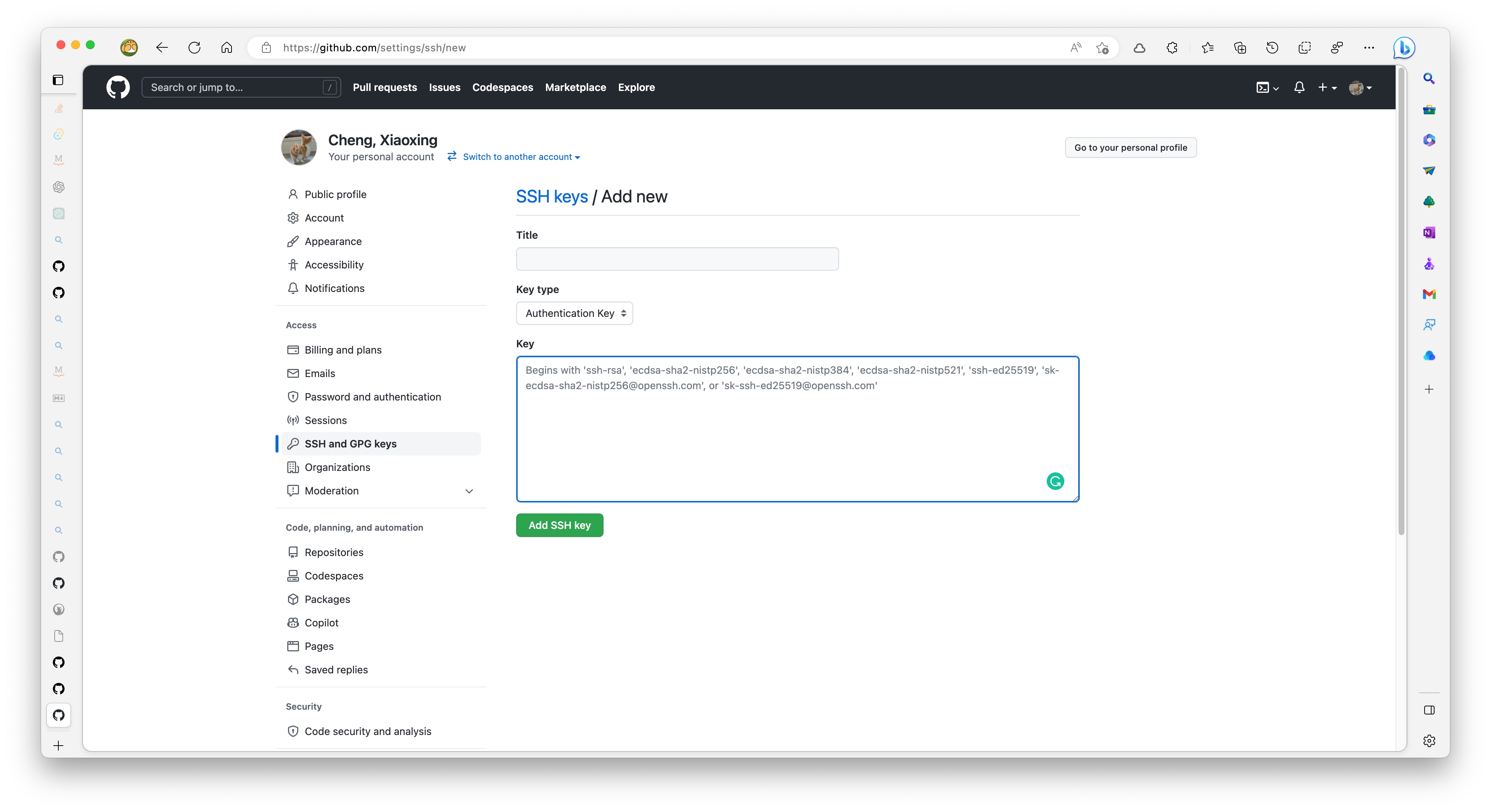
- 生成一个新的 SSH 密钥,用你的 GitHub 电子邮件地址代替。
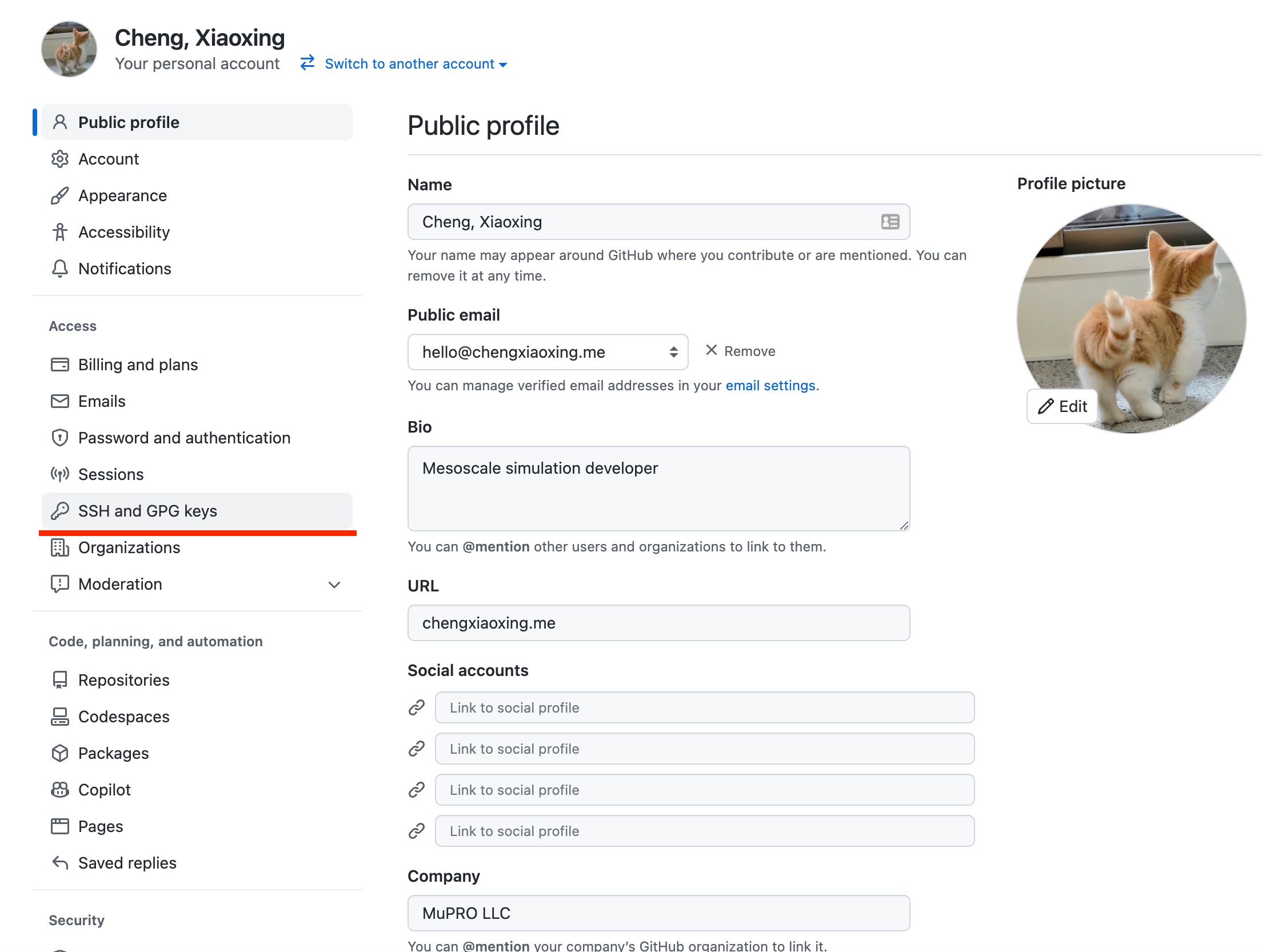
ssh-keygen -t ed25519 -C "[email protected]"- 进入用户 Settings
- 单击 SSH and GPG keys
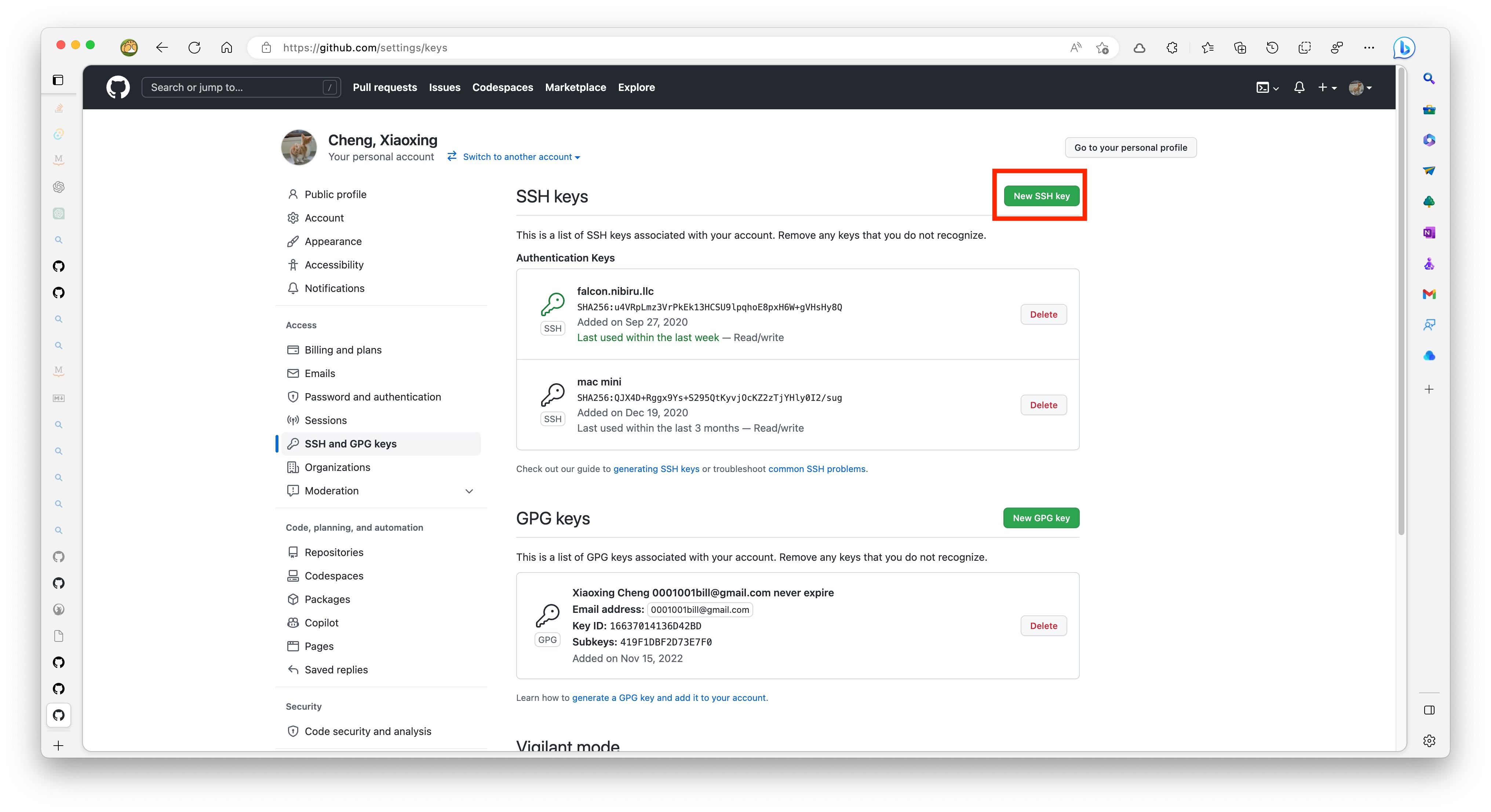
- 单击 New SSH Key 按钮
- 将 SSH 公钥复制到剪贴板。如果使用不同的名称生成密钥,则相应更改以下命令。然后选择并复制终端中显示的 id_ed25519.pub 文件内容到剪贴板。
cat ~/.ssh/id_ed25519.pub- 将 SSH 公钥粘贴到 Key 文本区域,并给它一个标题,如 aci,然后点击Add SSH Key
- 使用以下命令
ssh -T [email protected]验证新的 ssh 密钥。 如果成功,现在就可以从 Github 克隆源代码了。
第 5步:安装Ninja
提供两种安装方法,读者可任选其一进行安装。
1.使用 apt 命令安装
sudo apt update
sudo apt install ninja-build
2.从源代码安装(还需要安装 re2c 和 python,intel 已内置 python)。
2.1 从 Github 下载Ninja的源代码.
git clone https://github.com/ninja-build/ninja.git
cd ninja
2.2 配置构建流程.
./configure.py --bootstrap2.3 在系统上安装Ninja.
sudo install ninja /usr/local/bin/获取源代码
步骤 1:连接服务器
如我们在配置 SSH 连接部分所做的步骤 3.
下载源代码
使用 git 克隆源代码库。记住要将源代码克隆到永久存储而非临时磁盘上。
PSU ACI 服务器
cd work
git clone --recursive [email protected]:mupro-simulation/PhaseFieldSDK.git
其他服务器/计算机
git clone --recursive [email protected]:mupro-simulation/PhaseFieldSDK.git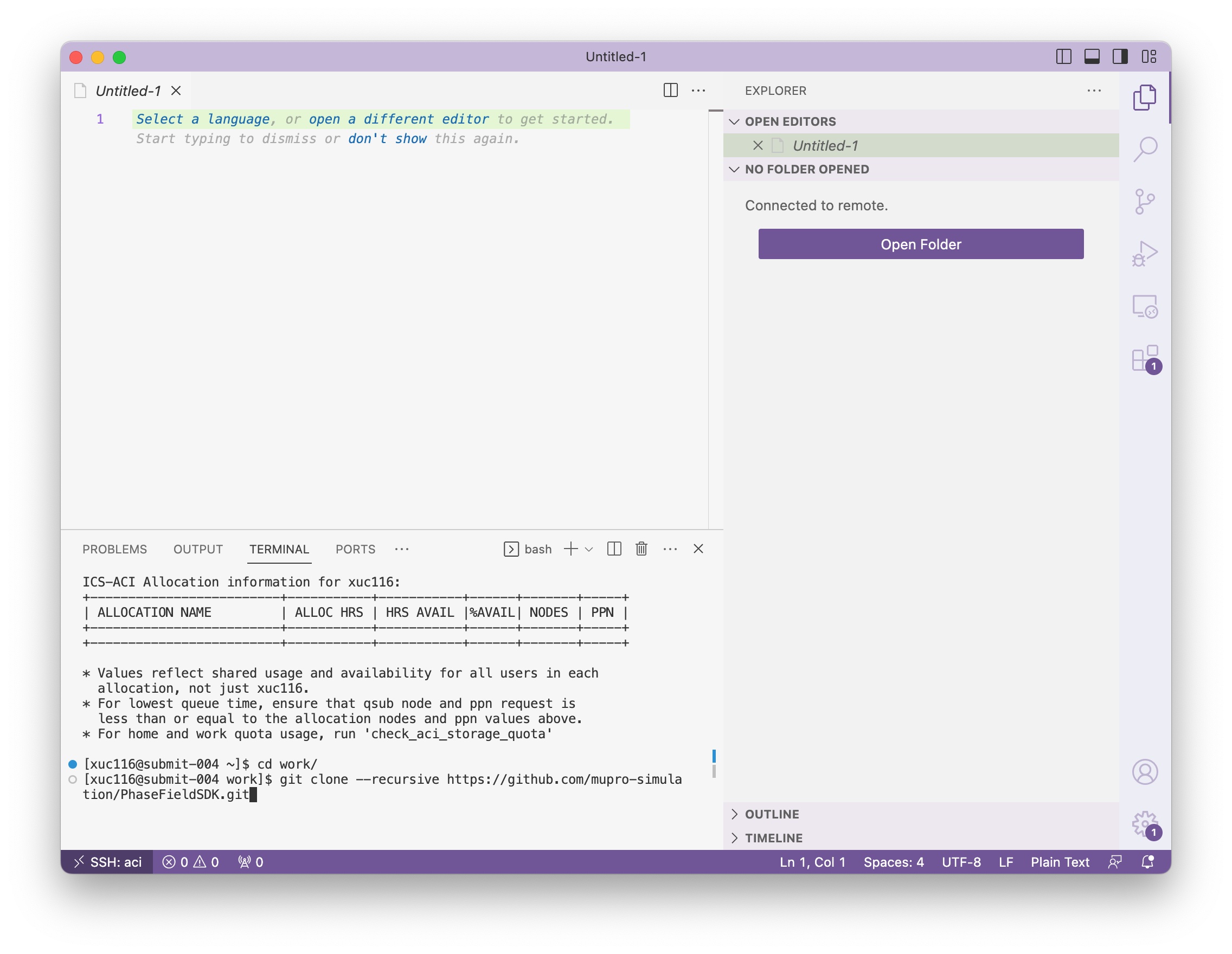
第 3 步:检查源代码
现在单击侧边面板上的Open Folder 按钮,系统将提示您一个输入框。键入并导航到刚刚克隆的 PhaseFieldSDK 目录,然后单击确定。
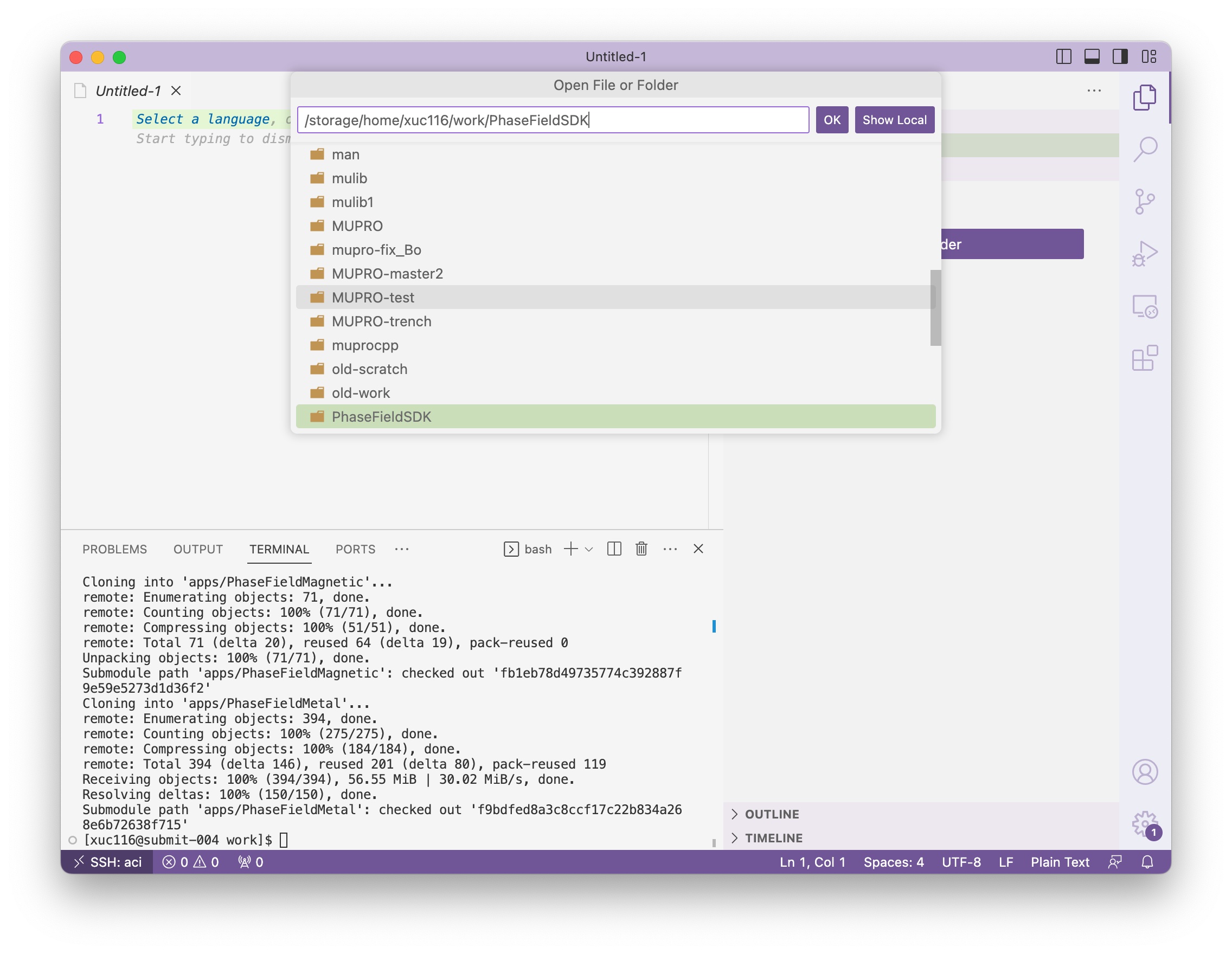
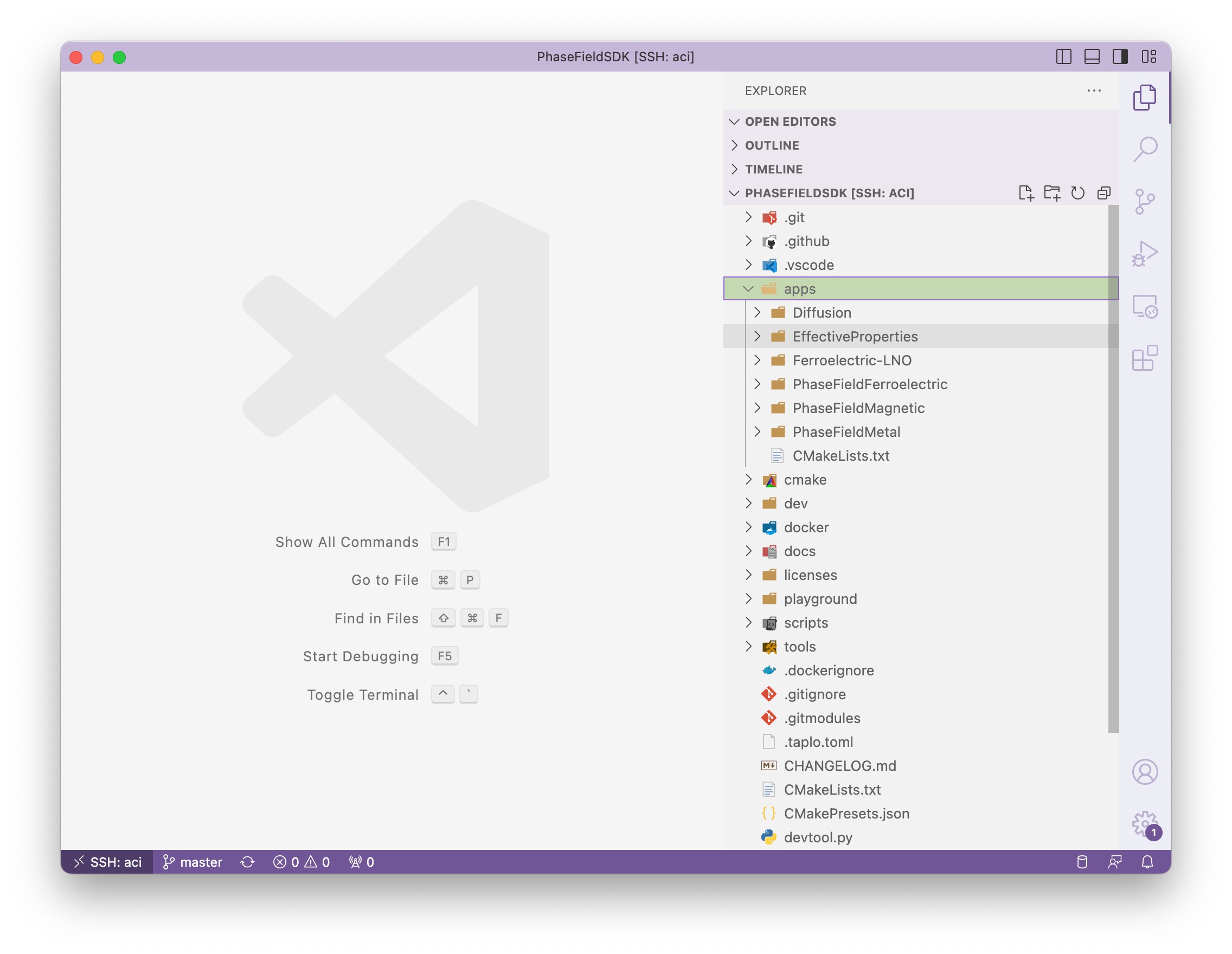
请检查 apps文件夹下的子目录是否已填充。如果没有,则说明子模块克隆不正确,你可以使用此命令加载已克隆版本库中的子模块 git submodule update --init --recursive. 如果看不到终端面板,可以使用<快捷键>ctrl+`,或点击菜单中的 View/Terminal。
第 4步:未来访问源代码
既然您已经在 vscode 中打开过一次 PhaseFieldSDK 文件夹,今后访问同一文件夹就会变得容易得多。
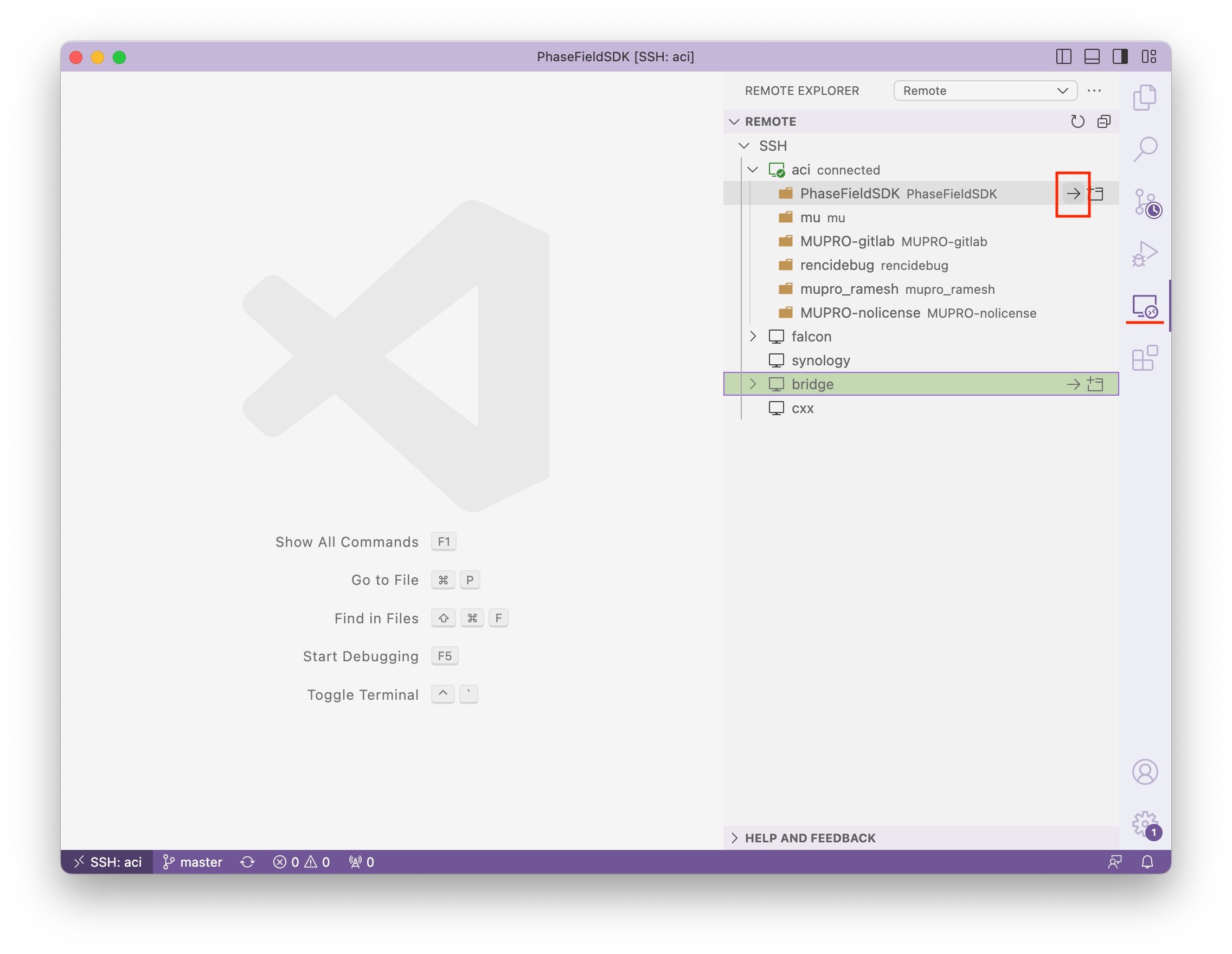
单击工具栏上的Remote Explorer管理器插件,然后单击 aci主机下 PhaseFieldSDK 文件夹右侧的right arrow图标,就会自动跳转到 PhaseFieldSDK 文件夹。
第 5 步:安装扩展程序
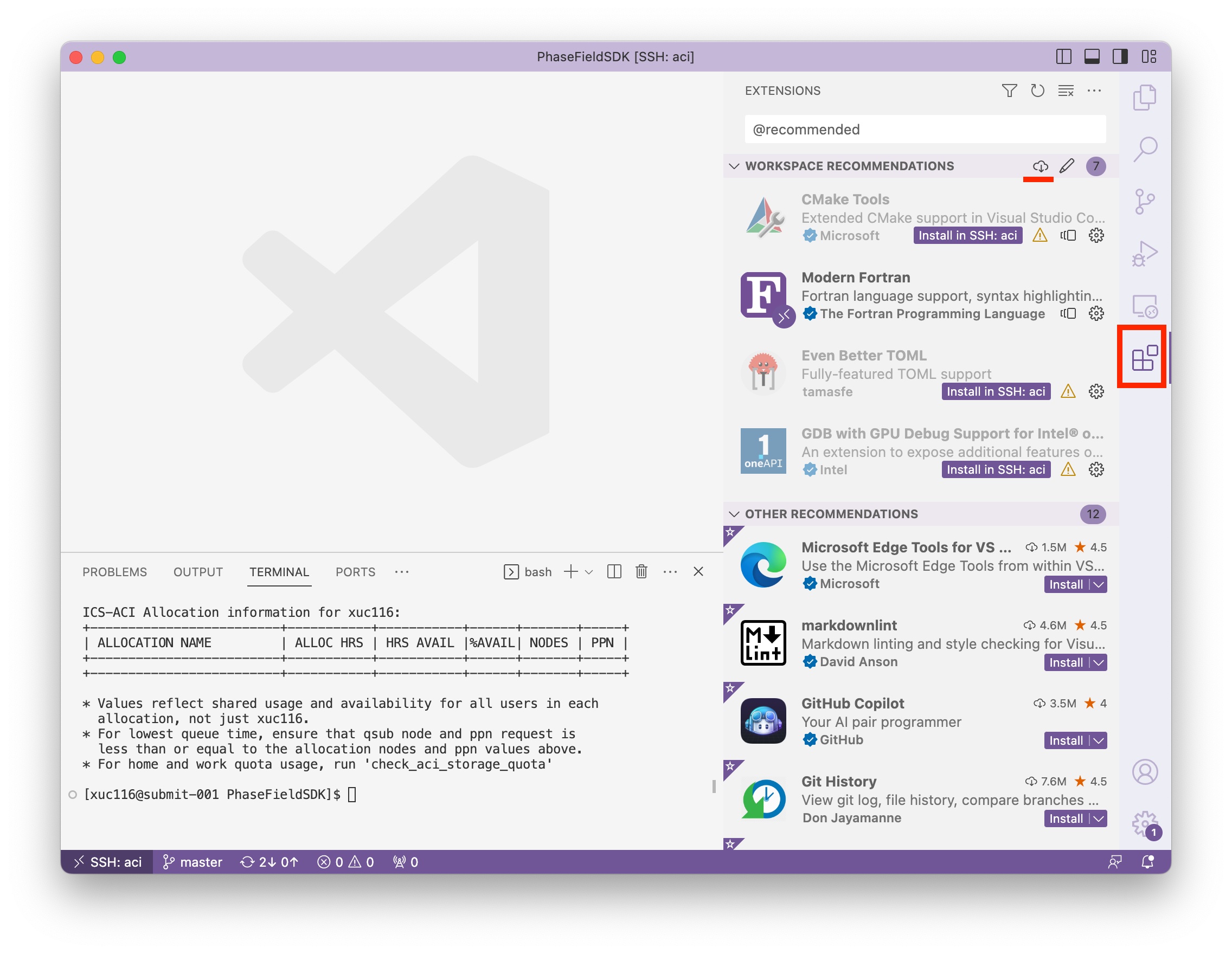
- 点击工具栏中的扩展图标
- 在输入框中键入
@recommended并回车 - 单击新出现的
WORKSPACE RECOMMENDATIONS部分旁边的Install Workspace Recommended Extensions (安装工作区推荐扩展)按钮。 - 然后在弹出窗口中点击
Install (Do not sync)。您也可以根据是否希望在安装了 vscode 的其他电脑上同步扩展,选择Install。
第 6 步:安装扩展工具
首先需要获取 python 和 pip,然后使用 pip 安装二进制文件,最后将安装目录添加到 PATH 变量中。
module load python
python -m pip install --user fortls
python -m pip install --user cmake_format
echo 'export PATH="$PATH:$HOME/.local/bin"' >> ~/.bashrc
source ~/.bashrc